文章摘自:https://blog.csdn.net/YPJMFC/article/details/78979319,非常感謝大牛分享。
echarts中關于自定義legend圖例文字
首先看一張echarts餅圖:
這張圖很好做,根本不值得提,但是用過echarts的可能會發現這個圖例有點不一樣,做這個圖例花了我好幾個小時去查,去試。結合一下echarts中legend圖例的特質我們分析一下一些難點:
1.這里的圖例文本包含兩個變量,而formatter提供的變量模板只有name
2.兩個變量的樣式各不相同
3.對齊,換行與居中的應用
一個個看:
1.兩個變量
formatter有兩種形式:
- 模板
- 回調函數
模板
使用字符串模板,模板變量為圖例名稱 {name}
formatter: 'Legend {name}'
這種想要修改name的值,暫時我做不到,歡迎讀者指正
回調函數
使用回調函數
formatter: function (name) {
return 'Legend ' + name;
}
我們在返回時可以對name進行修改,從而返回我們需要的值,初步改動是這樣:
var data = [
{value:40, name:'貨幣'},
{value:20, name:'股票'},
{value:40, name:'債券'}
]
formatter: function(name){
var total = 0;
var target;
for (var i = 0, l = data.length; i < l; i++) {
total += data[i].value;
if (data[i].name == name) {
target = data[i].value;
}
}
return name + ' ' + ((target/total)*100).toFixed(2) + '%';
}
2.兩種樣式
想自定義圖例文字樣式,就要用到富文本:rich,但是在官方文檔中看到的只有模板形式的富文本樣式配置,由1知用模板很難實現自定義name,所以只能用回調函數形式,采用富文本的形式對name進行改造:
formatter: function(name){
var total = 0;
var target;
for (var i = 0, l = data.length; i < l; i++) {
total += data[i].value;
if (data[i].name == name) {
target = data[i].value;
}
}
var arr = [
'{a|'+((target/total)*100).toFixed(2)+'%}',
'{b|'+name+'}',
]
return arr.join('\n')
},
textStyle:{
rich:{
a:{
fontSize:20,
verticalAlign:'top',
align:'center',
padding:[0,0,28,0]
},
b:{
fontSize:14,
align:'center',
padding:[0,10,0,0],
lineHeight:25
}
}
}
3.對齊,換行與居中
為了圖例與第一行文字對齊,需要設置兩個樣式的padding,把文字頂到合適的位置,然后為了上下行的間隔,設置了第2行文字的行高,最終呈現了上面圖片的效果。不知道是不是有點地方做煩了,但是能最終實現自己想要的效果,很有成就感。
4.實例
這是完整的組件:
class ConfigChart extends Component {
constructor(props) {
super(props);
this.state = {};
};
getOption = () => {
var data = [
{value:40, name:'貨幣'},
{value:20, name:'股票'},
{value:40, name:'債券'}
]
const option = {
tooltip : {
trigger: 'item',
formatter: "{a} <br/>{b} : {c} (3r5l5bh%)"
},
// formatter: function(name){
// var total = 0;
// var target;
// for (var i = 0, l = data.length; i < l; i++) {
// total += data[i].value;
// if (data[i].name == name) {
// target = data[i].value;
// }
// }
// return name + ' ' + ((target/total)*100).toFixed(2) + '%';
// },
series: [
{
name: '訪問來源',
type: 'pie',
radius: [50, 80],
center: ['50%', '40%'],
label: {
normal: {
show: false
},
emphasis: {
show: false
}
},
data: [
{
value: 40,
name: '貨幣',
itemStyle: { normal: { color: "#5877F0" } }
},
{ value: 20, name: '股票', itemStyle: { normal: { color: "#AA9FFD" } } },
{ value: 40, name: '債券', itemStyle: { normal: { color: "#F96481" } } }
]
}
],
legend: {
x: 'center',
// y: 'bottom',
bottom:5,
itemGap:30,
itemWidth:5,
textStyle:{
fontSize: 12
},
align:'left',
data: [
{
name:'貨幣',
icon:'circle'
},
{
name:'股票',
icon:'circle'
},{
name:'債券',
icon:'circle'
}
],
// formatter:'{a|{name}}\n{name}',
formatter: function(name){
var total = 0;
var target;
for (var i = 0, l = data.length; i < l; i++) {
total += data[i].value;
if (data[i].name == name) {
target = data[i].value;
}
}
var arr = [
'{a|'+((target/total)*100).toFixed(2)+'%}',
'{b|'+name+'}',
]
// return name + ' ' + ((target/total)*100).toFixed(2) + '%';
return arr.join('\n')
},
textStyle:{
rich:{
a:{
fontSize:20,
verticalAlign:'top',
align:'center',
padding:[0,0,28,0]
},
b:{
fontSize:14,
align:'center',
padding:[0,10,0,0],
lineHeight:25
}
}
}
},
backgroundColor: "#fff"
};
return option;
};
render() {
const _this = this;
const { isShow } = this.props;
return isShow ?
<div className={StyleClass.configChartWrapper}>
<ReactEcharts
option={_this.getOption()}
echarts={echarts}
style={{ height: '265px', width: $.width() }}
className='react_for_echarts' />
</div> : null;
}
}
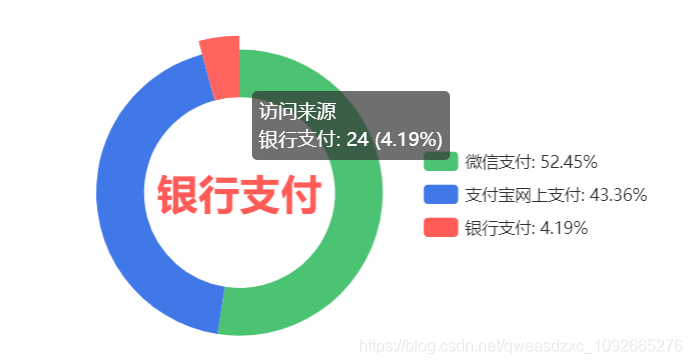
其實大神上面的數據還是有點問題,按照大神這樣做的話,餅狀圖的百分比和算出來的有一點點出入(算出來的值加起來不夠百分百),其實就是最后一項的百分比和餅狀圖的不一樣,其他的都一樣,所以,我自己修改了幾個小時,終于把它完善了(主要是綠色的代碼),代碼如下:
this.dateEchart.setOption({
color:['#4BC373','#4178E8','#FF5B57'],
tooltip: {
trigger: 'item',
formatter: "{a} <br/>{b}: {c} (3r5l5bh%)"
},
legend: {
orient: 'vertical',
right:'10%',
top:'40%',
data:['微信支付','支付寶網上支付','銀行支付'],
formatter:(name)=>{
let target,count;
let total=0,num=0;
let l=this.data2.length;
for(var i=0;i<l;i++){
total+=this.data2[i].value;
}
for(i=0;i<l;i++){
if((this.data2[i].name==name)&&(i<l-1)){
target=this.data2[i].value;
count=((target/total)*100).toFixed(2)+'%';
return name+': '+count;
}
if((this.data2[i].name==name)&&(i==l-1)){
for(i=0;i<l-1;i++){
num+=parseFloat((((this.data2[i].value)/total)*100).toFixed(2));
}
let yy=(100-num).toFixed(2);
return name+': '+yy+'%';
}
}
}
},
series: [
{
name:'訪問來源',
type:'pie',
radius: ['40%', '60%'],
center:['40%','50%'],
avoidLabelOverlap: false,
label: {
normal: {
show: false,
position: 'center'
},
emphasis: {
show: true,
textStyle: {
fontSize: '30',
fontWeight: 'bold'
}
},
},
labelLine: {
normal: {
show: false
}
},
data:this.data2
}
]
});
藍藍設計建立了UI設計分享群,每天會分享國內外的一些優秀設計,如果有興趣的話,可以進入一起成長學習,請掃碼ben_lanlan,報下信息,會請您入群。歡迎您加入噢~~希望得到建議咨詢、商務合作,也請與我們聯系。
文章來源:csdn
分享此文一切功德,皆悉回向給文章原作者及眾讀者.
免責聲明:藍藍設計尊重原作者,文章的版權歸原作者。如涉及版權問題,請及時與我們取得聯系,我們立即更正或刪除。
藍藍設計( m.izc.net.cn )是一家專注而深入的界面設計公司,為期望卓越的國內外企業提供卓越的UI界面設計、BS界面設計 、 cs界面設計 、 ipad界面設計 、 包裝設計 、 圖標定制 、 用戶體驗 、交互設計、 網站建設 、平面設計服務